
作为视频博主,你是不是也曾对着剪映的时间轴,为了切掉那几秒钟的“嘴瓢”和“废话”,把眼睛都看花了?
你可能会说:“剪映不是也有‘文字成片’或者基于文字剪辑的功能吗?”
没错,但剪映那套东西有两个躲不掉的坑:
- 要收钱:很多高级剪辑功能和高精识别是包月会员(VIP)才有的,长期算下来也是一笔开销。
- 识别不准:剪映自带的语音识别(ASR)对中英夹杂或者专业术语的支持很一般,经常识别出一些让你哭笑不得的谐音梗,后期改字幕的时间比剪辑还长。
今天介绍的这个开源神器 videocut-skills,主打的就是:完全免费(除了极低廉的 API 成本)、超级智能并且可以结合你的使用习惯进行自我更新。视频教程如下:

0. 先别跑!这真不是给程序员用的
很多用惯了“点点点”软件的朋友,一看到黑乎乎的命令行窗口(CLI)就头大。但请记住:
剪映是让你“干活”的工具,而这里的 AI 是帮你“干活”的员工。
- 用剪映:你是“剪辑工”。
- **用这个 AI:你是“监工”。你不需要自己动手切片,你只需要下达指令。
什么是 Skills?
你可以把它理解为一本SOP(标准作业程序)手册。
如果没有它,你得事无巨细地盯着 AI:“先打开文件,再转文字,注意去掉 0.3 秒以上的静音……”这也太累了。而 Skill 就是把这些复杂的经验和注意事项,写成了一本“操作手册”塞给 AI。以后你只需要说一句“开始剪辑”,AI 就会乖乖翻开手册去执行。
1. 准备工作:省钱是第一生产力
在开始之前,请确保你已经安装了以下基础工具:
- VS Code (最强大的代码编辑器,用于查看代码和批量替换关键词)
- 不想额外安装软件的,可以使用命令行来处理,可以让AI帮你来生成命令,这里就不展开了。
- Git (用于下载技能包)
- Node.js (用于运行技能包)
- Gemini CLI (推荐使用,有厚道的免费额度)
- Claude Code
- Codex CLI
这个 videocut 技能包原本是针对官方的 Claude Code 开发的。但说实话,Claude Code 虽好,它的订阅费用和 Token 消耗费用对普通博主来说太高了。
所以,为了帮大家省钱,我们采用“曲线救国”的方案——用免费或门槛更低的工具来运行它:
- AI CLI 工具:你可以选择 Gemini CLI(目前有非常厚道的免费额度)或者 Codex CLI。它们同样能听懂这个“技能包”。
什么,你没有账号?你可以复习一下前几天发布的文章:如何用一杯奶茶钱搞定 GPT-4、Claude 和 Gemini ?(附避坑与搞钱指南), 搞定账号再来继续安装教程操作。>
- 火山引擎 API Key:这是 AI 的“耳朵”,国内速度飞快。
- 去 火山引擎的豆包语音) 注册并开通“音视频字幕生成”这个小模型。
- 记下你的 API Key,等会儿要用。
费用说明官方免费赠送了 20 小时的音视频转换时长,超过之后呢,每小时是 5 块钱。当然你可以尝试重新注册账号或者参考文章结尾的说明来更换自己的 AI 模型。>
2. 把技能包“塞进”你的项目
虽然可以全局安装,但对于这类会产生大量缓存和本地配置的工具,我更建议直接放在你的视频项目文件夹下,方便管理和迁移。
第一步:克隆技能包到项目目录
在终端进入你的项目文件夹,根据你使用的工具执行对应的命令。请注意不同工具的克隆路径差异:
如果你用 Claude Code (官方原版):
由于 Claude 的识别能力最强,支持深度递归搜索,所以直接整库克隆即可:
# 直接克隆,会生成一个 videocut 文件夹
git clone https://github.com/Ceeon/videocut-skills.git .claude/skills/videocut
如果你用 Gemini CLI 或 Code X:
由于这两个工具的“搜寻范围”比较浅(通常只看 skills/ 下的第一层目录),所以我们需要手动“摊平”文件夹结构:
# 1. 先克隆到临时文件夹
git clone https://github.com/Ceeon/videocut-skills.git temp_skills
# 2. 创建技能根目录
mkdir -p .gemini/skills  # Code X 用户请改为 .codex/skills
# 3. 把里面的子技能(安装、剪口播等)直接移动到根目录下
mv temp_skills/* .gemini/skills/  # Code X 用户请改为 .codex/skills/
# 4. 删除临时文件夹
rm -rf temp_skills懒人方案:直接下载压缩包如果你觉得命令行太复杂,也可以直接去GitHub 仓库 点击 Code -> Download ZIP。下载并解压后,手动把里面的文件夹(安装、剪口播等)拖进你的
.gemini/skills/目录即可。
缺点:这种方案无法通过git pull自动更新,以后如果技能包升级了,你得重新手动下载替换。
第二步:修改硬编码路径兼容性
由于这个技能包默认是为 Claude 写的,路径里写死了 .claude/。为了让 Gemini 或 Code X 也能正常读写配置文件,我们需要做一次全局替换。
- 用 VS Code 打开你的当前项目文件夹。
- 按
Ctrl+Shift+F(Mac 是Cmd+Shift+F) 打开全局搜索。 - 搜索
.claude,替换为.gemini(或.codex)。 - 点击“全部替换”。
3. 傻瓜式安装:一次配置
启动你的 AI 助手,然后直接下令:
> /videocut:安装配置 API Key:
当它运行到一半时,会主动停下来问你火山引擎的账号。你把刚才准备好的 API Key 粘贴进去就行了,不需要翻任何配置文件。
它会自动安装 Node.js 和 FFmpeg 等基础依赖。
如果终端有大量的乱码出现,可以通过 解决Windows终端中文乱码问题 来解决。
4. 见证奇迹:全自动剪辑
把你的原始视频(比如 my_video.mp4)放在文件夹里,对 AI 说:
> /videocut:剪口播 my_video.mp4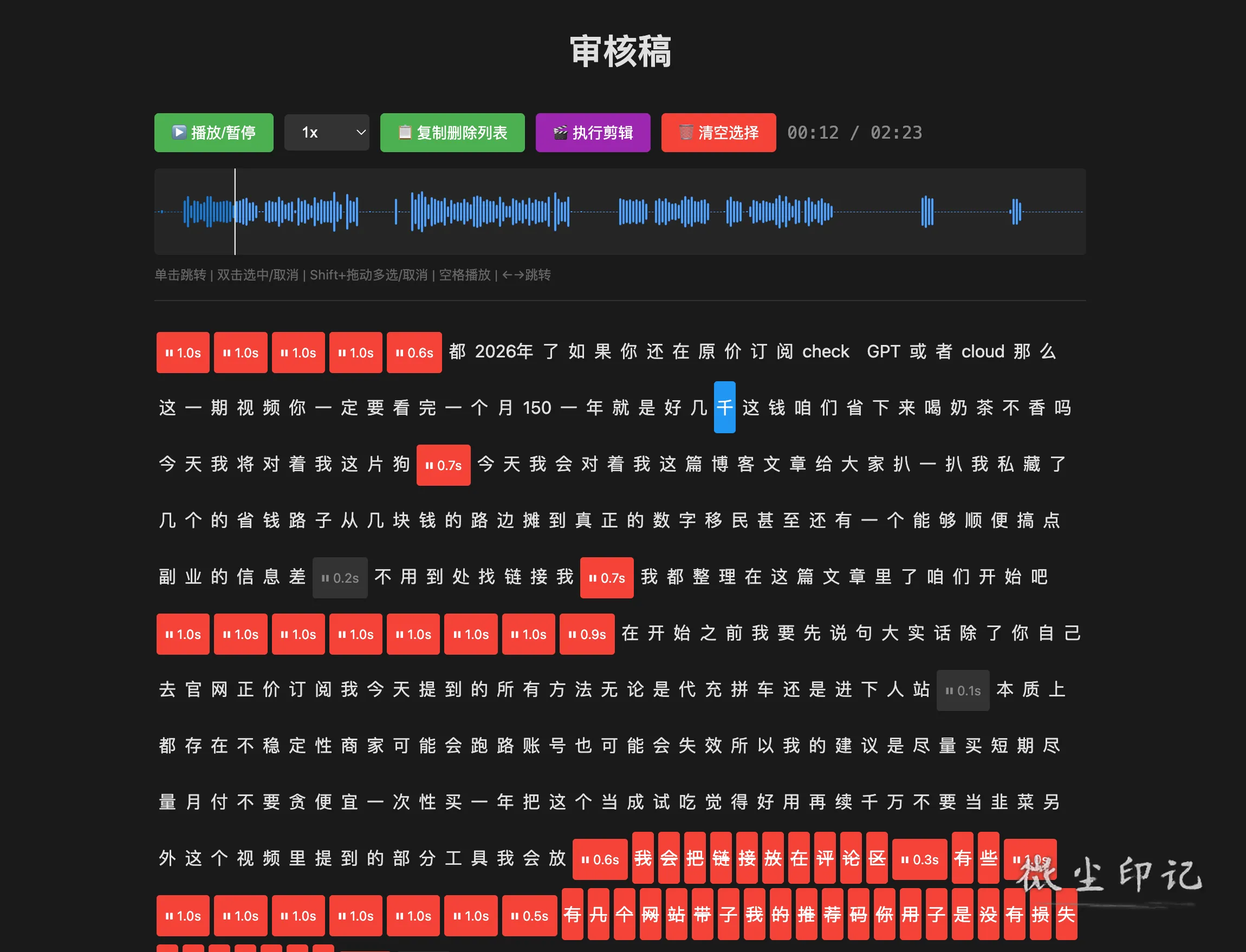
流程解析:
- 第一遍识别:AI 快速听一遍音频。
- AI 分析:读稿子,识别重复、废话、嘴瓢。
- 人工确认(重要):它会弹出一个网页,标红了它打算删掉的话。
- 操作小技巧: 如果你要保留或删除一大段话,按住 Shift 键并拖动鼠标,即可批量选择,效率爆炸!
- 自动动刀:确认无误后,AI 调用 FFmpeg 瞬间切好,生成
my_video_cut.mp4。
5. 压轴大戏:自动生成字幕
剪完视频后,下一步就是上字幕:
> /videocut:字幕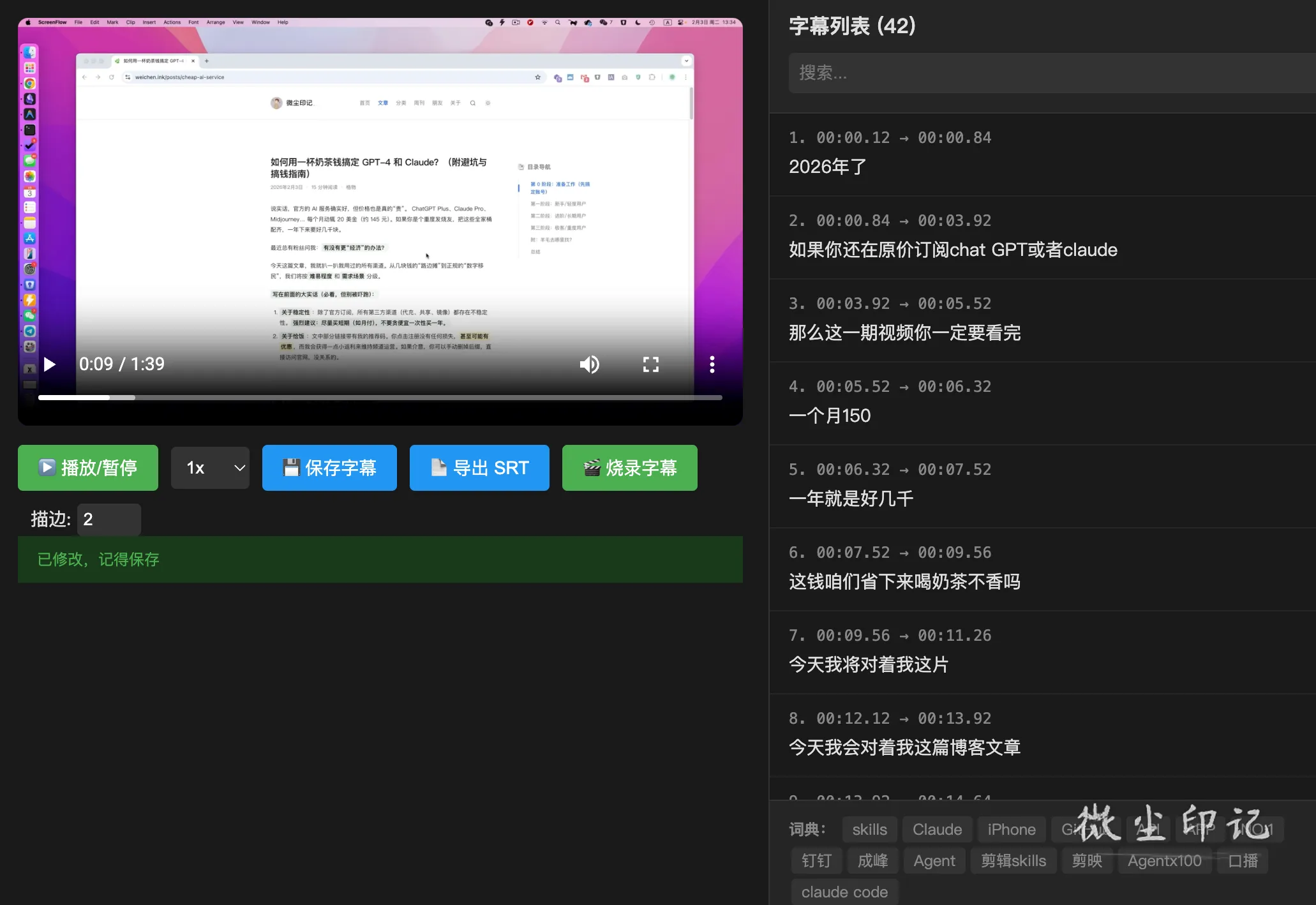
关于 API 用量的提醒
这里有一个客观情况需要说明:生成字幕时,会再次调用火山引擎进行一次语音识别。
也就是说,剪辑用了一次额度,字幕会再用一次额度。这是为了确保字幕的时间轴与剪辑后的视频完美匹配。大家心里有个数就行,好在火山引擎真的很便宜。
如何定制高颜值字幕?
默认的字幕样式可能比较简单(22 号字体,金黄色)。如果你想修改它,不需要去学复杂的 FFmpeg 参数,直接告诉 AI 就行:
“请帮我修改
videocut/字幕/scripts/subtitle_server.js文件,把字幕的字体大小改为 30,颜色改为白色,描边改为黑色。”
或者你可以直接找到那个文件,修改 force_style 后面的参数:
FontSize=30(字号)PrimaryColour=&H00FFFFFF(颜色,十六进制,注意格式)Outline=2(描边粗细)
这就是开源工具的魅力——所有的规则,你都可以自定义。
6. 进阶黑科技:配置字典与自更新
这是 videocut 真正拉开差距的地方,也是剪映做不到的深度定制:
自定义字典:拒绝谐音梗
你可以在技能包里配置一个“专属字典”。比如你总提 “Gemini CLI”,如果不配置,AI 可能会识别成“杰米奈希尔爱”。但你只要告诉它:“把 Gemini CLI 存入字典”,以后它识别出来的字幕绝对百分百准确。
AI 自更新:越用越懂你
最神奇的是这个命令:
> /videocut:自更新AI 会根据你之前对剪辑建议的修改、对字典的调整,自动更新它的“SOP 手册”。这意味着它会不断进化,越来越懂你的说话习惯和剪辑风格,实现真正的“私人订制”。
7. 进阶玩法:AI 修改 AI,接入本地大模型
如果你的 API 消耗比较大,或者对隐私有着极高的要求,这个工具最强大的地方在于它是完全开源且可编程的。
你可以直接命令你的 AI 去修改这个技能包的逻辑。比如:
- 接入本地模型:你可以让 AI 修改
volcengine_transcribe.sh,将其中的云端转写逻辑替换为调用你本地运行的 Ollama 或 Whisper.cpp。 - 自定义工作流:你可以增加更多的 SOP 步骤,比如在剪辑完成后,自动生成一份视频的摘要推文,或者是自动提取视频里的金句,也可以尝试直接输出字幕,这样在添加字幕的环节就不用二次识别了。
这种“可编程性”是剪映等封闭软件永远无法提供的,它让你的创作流程真正拥有了无限可能。
总结
虽然需要一点点动手能力,但这套“AI + 火山引擎 + 开源 Skill”的组合拳,给你带来的不仅仅是免费的工具,更是一个完全听命于你、并能不断进化的私人剪辑团队。
快去试试把你的“剪辑 SOP”交给 AI,享受“监工”的快乐吧!
💬 评论
评论区正在施法中...
信使正在穿越次元壁,即将抖达... *Alohomora!* 🔓
哎呀!魔法失灵了...
遇到了神秘力量的阻挡。请刷新页面重试!