
写在前面
最近在 X 上刷到一位叫 被减数 的博主晒出了自己的 Obsidian 主题配置,看着那简约优雅的界面,我的手就不听使唤了——必须复刻一个!
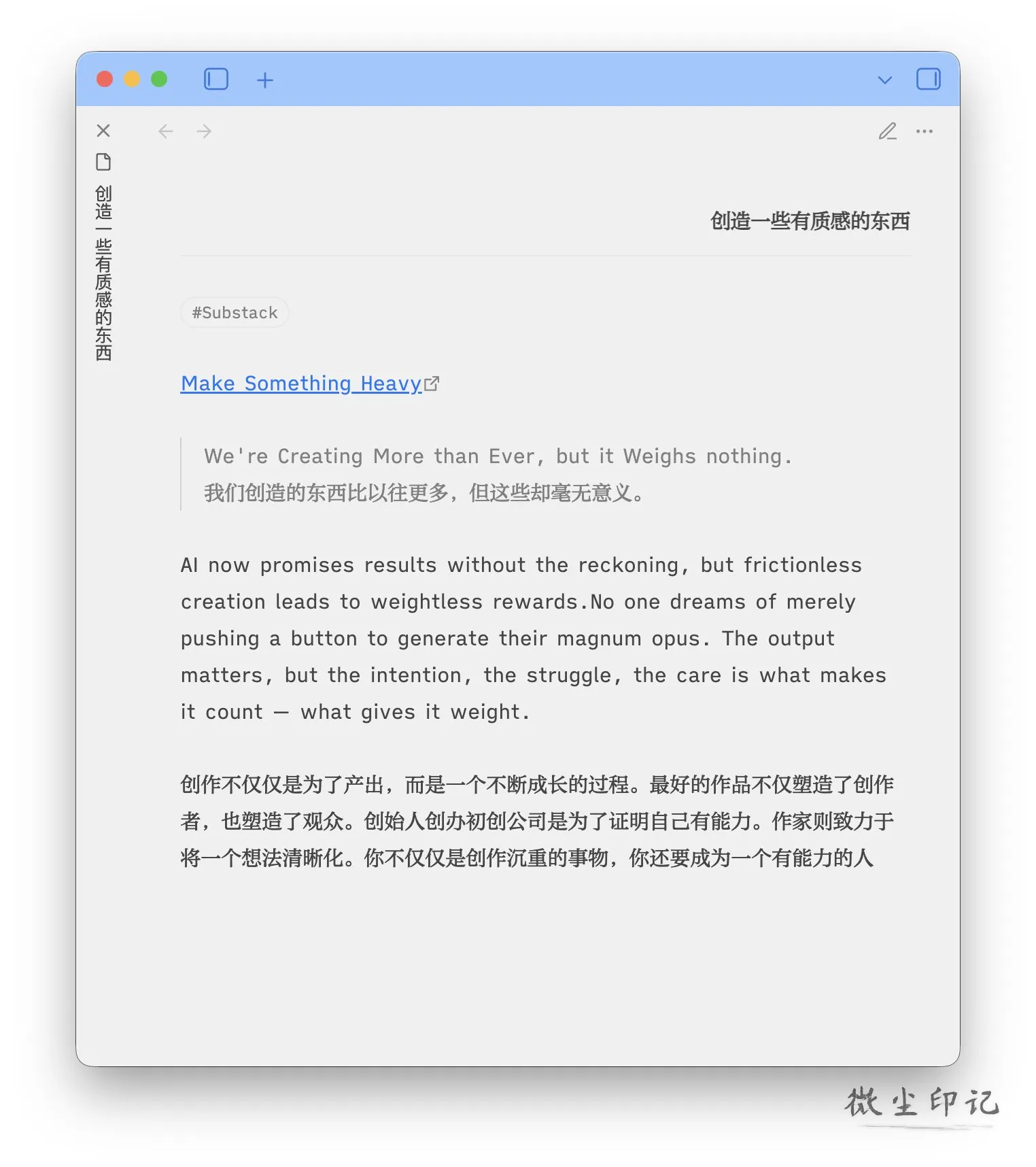
折腾了一番后发现,其实没想象中那么复杂,分分钟就能搞定。视频教程在文章最后。
一、Obsidian 基础设置
1.1 外观配置
首先打开 Obsidian 的设置面板(快捷键 Cmd/Ctrl + ,)然后进入「外观」选项。
基础颜色设置这里建议选择「浅色」模式。为啥呢?因为这样只需要配置一次就行了,不用再为暗黑模式折腾第二遍。懒人必备技巧 😎
主题色的话随你喜欢,蓝色、灰色都不错。这个颜色会显示在 Obsidian 最上面的菜单栏里,算是给你的笔记本加个小装饰。
1.2 安装 Minimal 主题
这一步超级简单:
- 在「外观」设置里找到「主题」这一块
- 点击「管理」按钮
- 在主题商店里搜索 Minimal 主题然后下载
- 下载完直接应用就好了
1.3 字体配置
字体这事儿挺重要的,毕竟你每天都要盯着它看。
在「外观」设置的「字体」模块里,点击「正文字体」输入框,然后按顺序添加字体:
- 第一个字体填
Verdana用来显示英文 - 第二个字体填
方正屏显雅宋或者思源宋体用来显示中文
💡 字体推荐小贴士
中文字体:
- 思源宋体 — 开源免费,看长文不累眼
- 方正屏显雅宋 — 专门为屏幕优化过的,看着特别清晰
英文/代码字体:
- JetBrains Mono — 程序员专用字体,写代码特别舒服
- Verdana — 经典老牌字体,屏幕显示效果一流
1.4 添加自定义 CSS 代码片段
这一步是整个教程的灵魂所在,别怕,跟着做就行:
- 在「外观」设置里滑到最下面,找到「CSS 代码片段」这一块
- 点击右边的文件夹图标 📁 打开代码片段文件夹
- 在这个文件夹里新建一个文本文件,名字随便起,比如叫
minimal-custom.css - 把下面这段代码复制进去然后保存:
/* 文章标题右对齐 & 浅色分割线 */
.inline-title {
  text-align: right;
  border-bottom: 1px solid var(--background-modifier-border);
  padding-bottom: 8px;
  margin-bottom: 16px;
}

/* 隐藏最下方的状态栏,仅在悬浮时显示 */
.status-bar {
opacity: 0;
transition: opacity 0.3s ease;
}

.status-bar:hover {
opacity: 1;
}

/* 隐藏右侧滚动条 */
::-webkit-scrollbar {
  display: none;
}- 回到 Obsidian 设置,在「CSS 代码片段」列表里把刚才那个文件启用就大功告成了
📌 这段代码都干了啥
- 第一段代码让文章标题靠右对齐,还加了一条优雅的分割线
- 第二段代码是隐藏最下方的状态栏,鼠标悬浮时会自动显示
- 第三段代码把滚动条藏起来了,界面看着更清爽
1.5 设置窗口堆叠
点击 Obsidian 窗口最上方有一个”∨形”向下箭头,然后选择「堆叠标签页」,这样可以把多个笔记窗口堆叠在一起,界面会更加整洁。
💡 窗口堆叠的好处
- 多个笔记可以像浏览器标签页一样排列在一起
- 节省屏幕空间,避免窗口太多显得杂乱
- 切换笔记更方便,点击标签页就能快速跳转
- 配合极简主题使用,整体视觉效果更加统一优雅
二、插件安装与配置
2.1 安装 Style Settings 插件
- 打开「设置」→「社区插件」→「浏览」
- 搜索 Style Settings
- 点击安装然后启用
2.2 导入 Minimal 主题配置
- 在「设置」里找到「Style Settings」选项
- 点击右上角的 Import 按钮
- 把下面这段 JSON 配置粘贴进去然后导入:
{
  "minimal-style@@bg1@@light": "#F0F0F0",
  "minimal-style@@base@@light": "#F0F0F0",
  "minimal-style@@ribbon-style": "ribbon-vertical-expand"
}
🎨 背景色小技巧
如果你想换个背景色,试试这几个:
#F5F5F5烟白色 — 最浅的灰,眼睛看着最舒服#F0F0F0标准浅灰 — 层次感更强一点#FAFAFA现代浅灰 — 几乎是白色但又不那么刺眼想换的话就把上面 JSON 里的
#F0F0F0改成你喜欢的颜色代码就行。
2.3 安装 Minimal Theme Settings 插件
- 还是在「社区插件」里搜索 Minimal Theme Settings
- 安装并启用
- 进入插件设置页面
2.4 配置 Minimal Theme Settings
启用彩色窗口边框:
- 找到「Colorful window frame」这个选项然后打开
- 这样顶部菜单栏就会显示你之前选的主题色了
调整排版:
- 在「Typography」模块里
- 把「Line height」也就是行高调到 1.75
- 这样文字之间的距离会宽松一些,看着更舒服,有种呼吸感
三、最终效果
完成以上所有设置后,你的 Obsidian 应该就变成简约优雅的极简风格了:
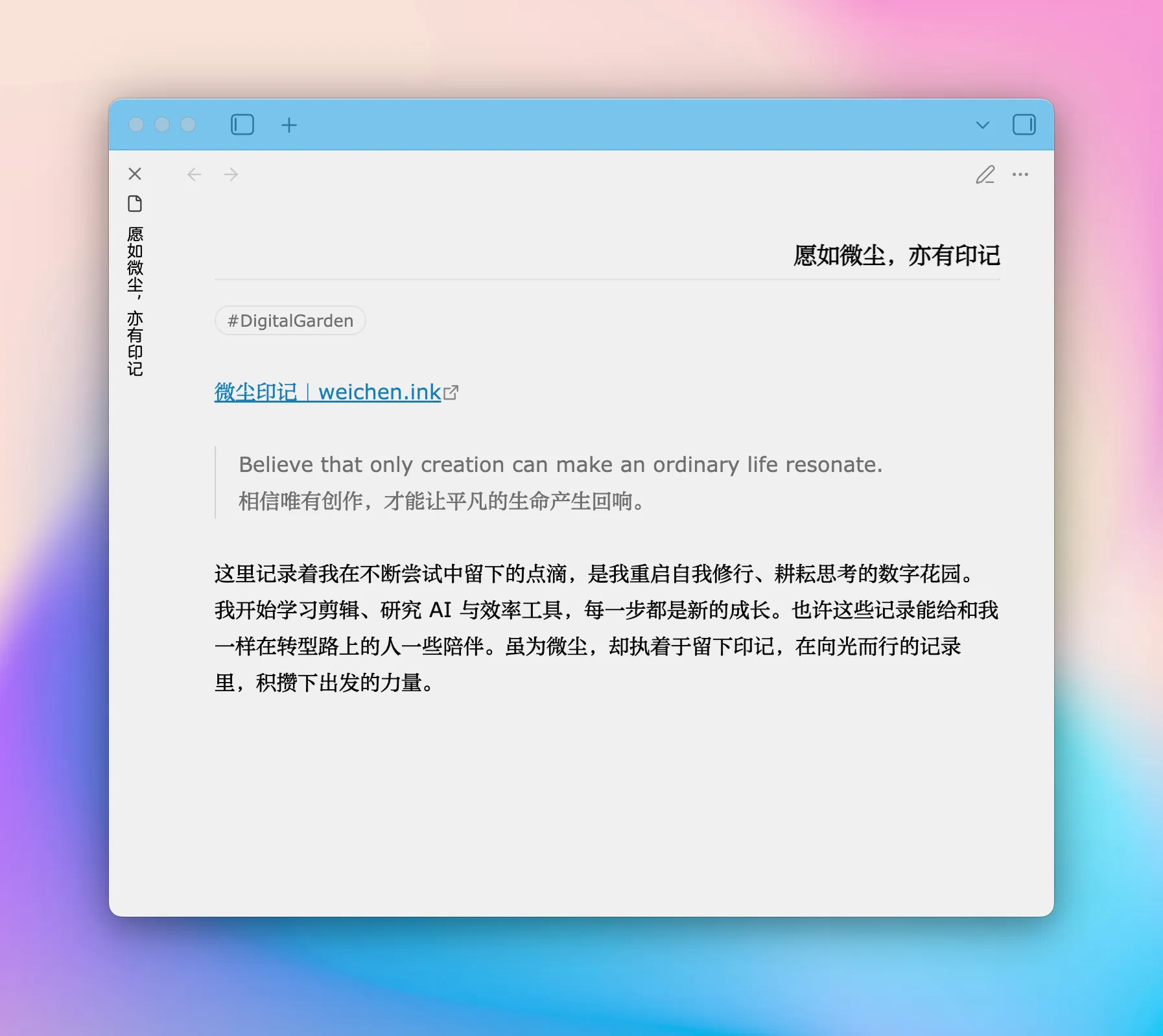
四、视频教程
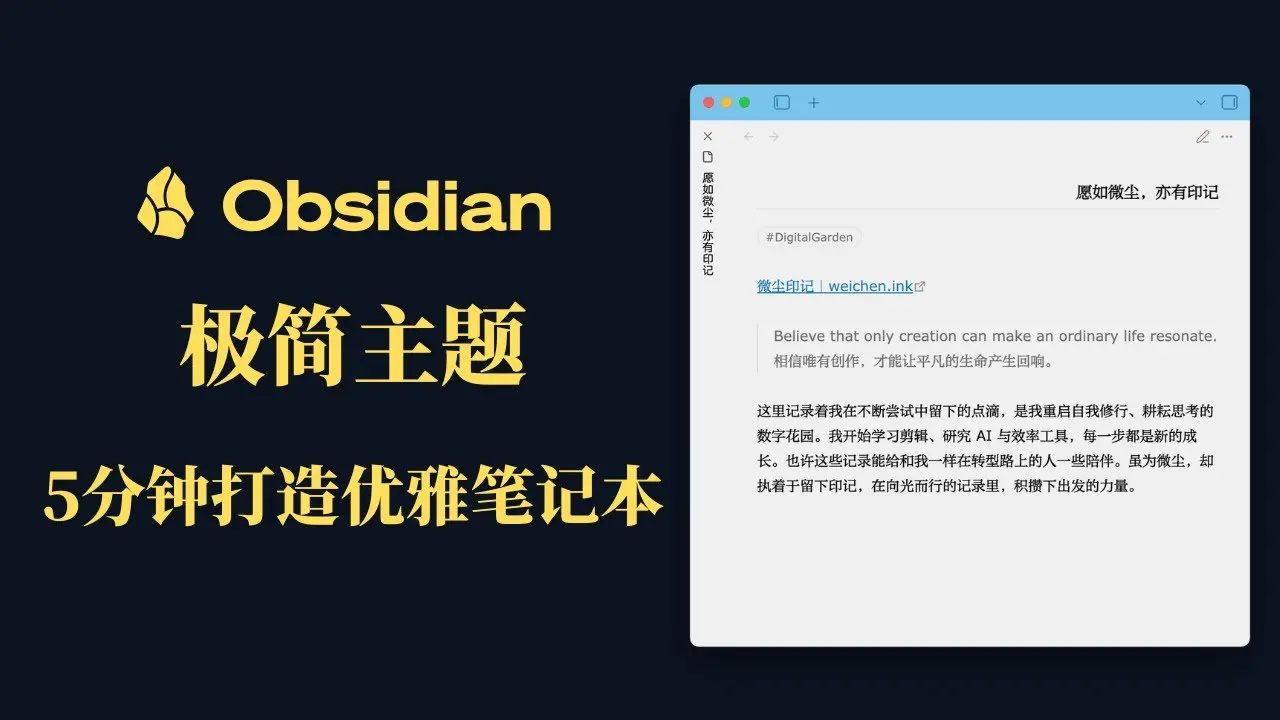
如果你在配置过程中遇到什么问题,欢迎留言交流!毕竟折腾 Obsidian 的乐趣就在于不断调整到自己最满意的样子 😊
💬 评论
评论区正在施法中...
信使正在穿越次元壁,即将抖达... *Alohomora!* 🔓
哎呀!魔法失灵了...
遇到了神秘力量的阻挡。请刷新页面重试!